
如何个性化Windows10的通知
Windows通知是一个很有用的功能,因为当应用程序需要你关注时,它们会提醒你。要将所有Windows 10通知放在一个区域中,您需要操作中心。但是,当你收到你不太关心的应用程序的通知时,这可能会很烦人。尤其是通知越来越多并且停留的越来越久的商户,它会变得更加恼人,本文让我们看看如何按照自己的方式设置一下Windows 10的通知。
限制操作中心的通知数量
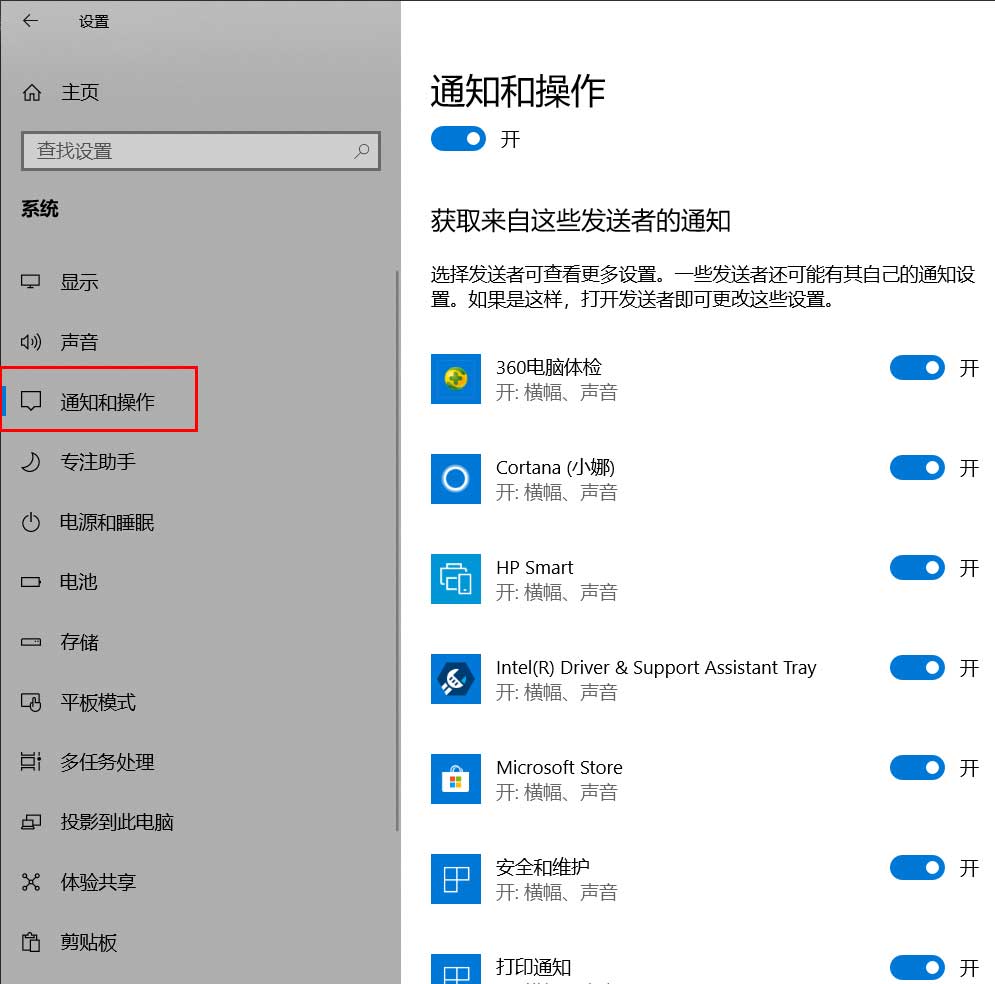
如果当你看到操作中心的通知数量增加时,你有变得紧张的倾向,有一种方法可以限制它们。要减少或扩展通知的数量,请转到“设置>系统>通知和操作”。
向下滚动,直到看到“获取来自这些发送者的通知”。浏览列表,关闭您不想接收通知的应用程序。
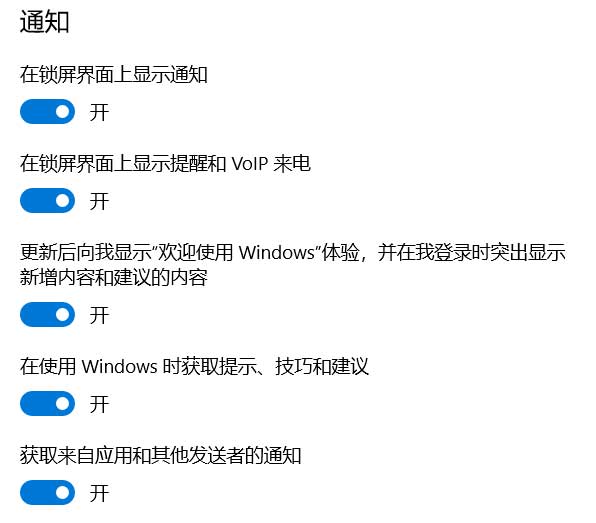
在这里,你可以做另一个调整。在“通知”下,您可以关闭或打开选项来查看锁定屏幕上的通知。
调整通知可见的时间
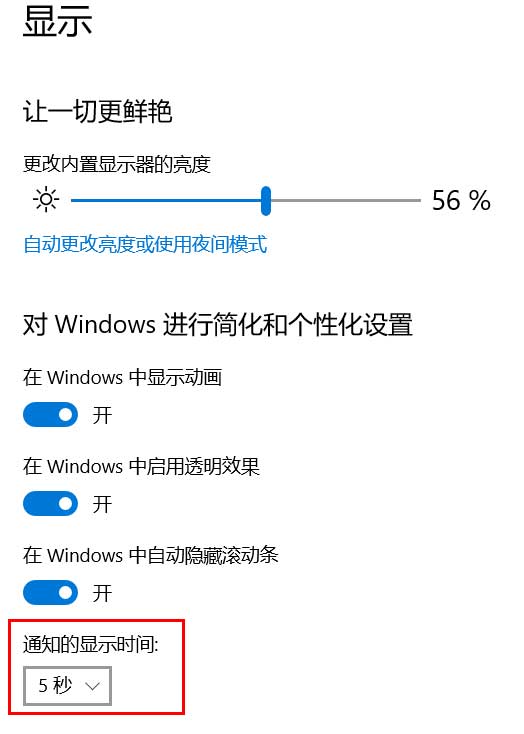
当通知长时间可见时,可能会分散用户注意力。要减少或延长它们出现的时间,“设置>轻松使用>显示”,在“可视选项”下,单击“显示通知”的下拉菜单并选择时间。您可以选择5秒、7秒、15秒、30秒、1分钟和5分钟。
关闭任务栏上的显示角标
要关闭任务栏上的徽章通知,请转到“设置>个性化>任务栏”,并关闭显示“在任务栏按钮上显示角标”的选项。
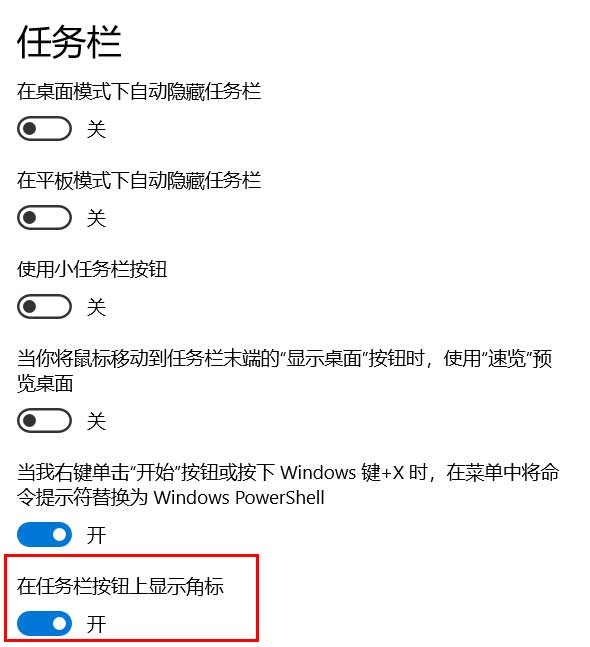
如果启用了“使用小任务栏按钮”按钮,这将使任务栏上显示角标按钮变灰。要允许角标选项,请关闭“使用小任务栏按钮”按钮。
要删除操作中心中的角标通知,请右键单击它,并选择删除新通知的数量或不查看应用图标。
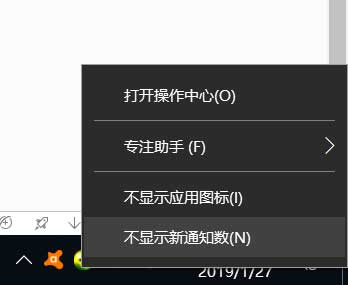
新的通知仍然会在通知中心,你会知道它们在那里,因为图标会变成白色。
如何让操作中心不显示
如果你觉得通知很烦,不想看到操作中心,那么我们可以让它不显示。转到“设置>个性化>任务栏”,向下滚动,直到看到显示“打开或关闭系统图标”的文本,点击它。
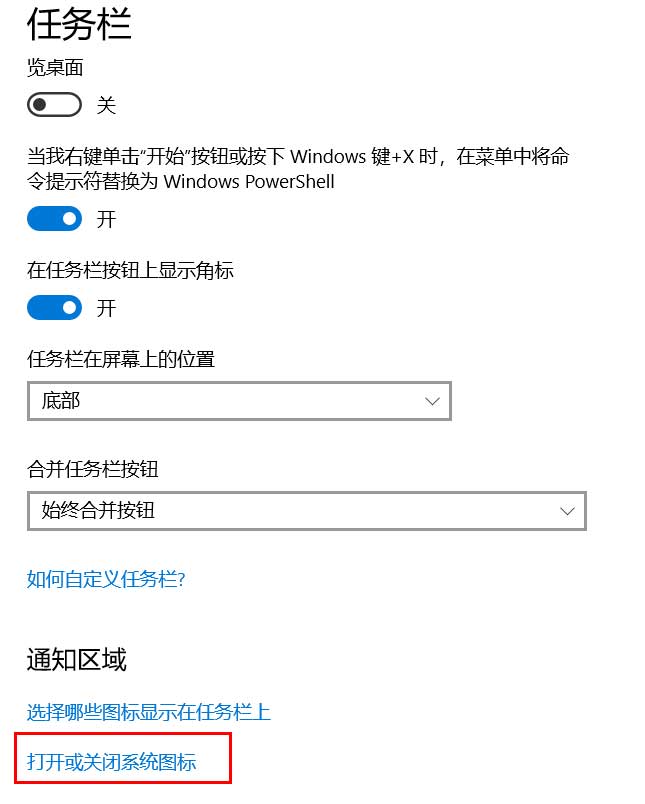
在新打开的界面向下滚动,看到“操作中心”选项并将其关闭。
设置通知的优先级
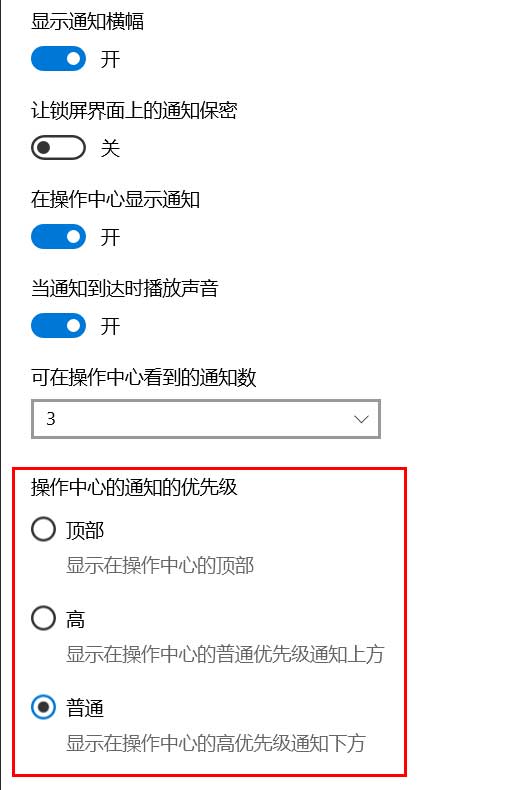
可能对你来说有些通知你希望更加关注,有些通知可有可无,那么可以为应用程序设定通知优先级,请转到“设置>系统>通知和操作”。向下滚动并点击你想设定的应用程序,在新打开的窗口中找到“操作中心的通知的优先级”字样,这里你可以设定3个不同级别的优先级,根据需要设定即可。
推荐阅读

极限竞速地平线 6 泄露引发连锁反应 微软启动史上最强封禁
Windows 11 核心界面与基础操作

铁拳玩家苦等多年 蒂法或被卡普空"截胡"加入街霸6

侠盗猎车手 6 定档 2026 年 11 月 用户生成内容玩法成致富新路径