
【软件教程】免费的压缩/解压缩软件7-Zip
官方网站:https://www.7-zip.org/
7-Zip是开放源代码的免费的压缩/解压缩软件,支持常见压缩格式的压缩/解压缩,支持多版本的windows系统,兼容Zip和WinRAR(5.20版本),支持强AES-256加密等功能。
7-Zip的主要特点
LZMA和LZMA 2压缩的7z格式的高压缩比
支持的格式:
压缩/解压: 7z、XZ、BZIP2、GZIP、TAR、ZIP和WIM
仅支持解压: AR、ARJ、CAB、CHM、CPIO、CramFS、DMG、EXT、FAT、GPT、HFS、IHEX、ISO、LZH、LZMA、MBR、MSI、NSIS、NTFS、qcow 2、RAR、RPM、sqshfs、UDF、UEFI、VDI、VHD、VMDK、WIM、XAR和z
软件下载
访问https://www.7-zip.org/download.html,根据自己操作系统的平台类型下载32位或者64位版本。
软件安装
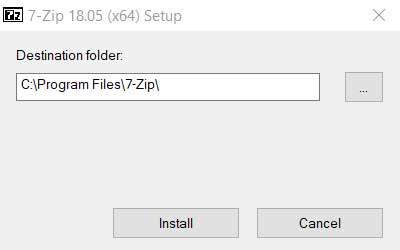
7-Zip的安装很简单,安装界面点击install按钮即可,安装完毕点击close按钮。
压缩
7-Zip安装完毕后,会自动在系统右键菜单中添加7-Zip功能菜单,鼠标右键点击想要压缩的文件夹,会自动弹出压缩相关的功能菜单,菜单功能分别是:添加到压缩文件,压缩并发送邮件,添加到文件夹名字.7z,添加到文件夹名字.7z并发送邮件,添加到文件夹名字.zip,添加到文件夹名字.zip并发送邮件。
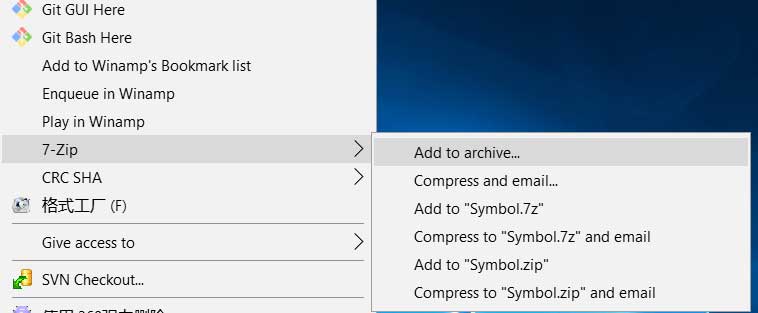
一般使用最多的压缩成zip格式,因为zip格式是很多系统默认支持的格式,方便传输。所以我们一般直接添加到zip就可以了。

完成后会自动在当前目录添加一个zip文件,如图所示。

解压缩
解压缩功能也很简单,直接鼠标右键点击想要解压缩的文件,就会弹出解压缩菜单,功能分别是:打开压缩包,解压文件,解压到当前目录,解压到同名文件夹,测试压缩包,压缩并邮寄,添加到文件名.zip,添加到文件名.7z并邮寄,添加到文件名.zip并邮寄。常用操作为:解压文件,解压到当前目录,解压到同名文件夹。比较快捷的方式为,解压到解压到同名文件夹,完成后就会在当前文件夹创建同名文件夹子。

注意,解压到当前目录的意思是不创建文件夹直接把压缩文件中的所有文件解压到当前文件,如果文件比较多会很乱,但是如果压缩文件中已经归类好目录是可以直接使用这个选项的。
推荐阅读

Epic本周喜加一:《模拟电工》+《战舰世界》周年礼包限时免费领

科技巨头预言:AI将血洗白领阶层,18个月内大规模失业来袭

“防蓝光贴膜”是护眼利器还是安慰剂?——一场被夸大的焦虑生意

CPU散热材料选择指南:硅脂 vs 液金